En esta guía podrás aprender a instalar y usar Z-Image de forma local en tu propio PC, paso a paso y de la forma más sencilla posible. Te voy a enseñar el método más user-friendly y cómodo que existe en la actualidad para usar esta IA totalmente gratis y sin excesivas complicaciones o tecnicismos.
Cómo descargar e instalar Z-Image [Guía Paso a Paso]
PASO 1: Descarga e instala ComfyUI
ComfyUI es un software muy popular para el uso de diferentes IAs con una interfaz user-friedly. Con este software podrás utilizar diferentes modelos de IA de todo tipo (text-to-image, image-to-image o text-to-video entre otros). El proceso de descarga e instalación es muy sencillo:
- Accede a la web oficial de ComfyUI y descarga el instalador.
- Abre el instalador en tu PC y sigue los sencillos pasos que se te indiquen.
Una vez tengas el software instalado, ábrelo y espera a que todo cargue correctamente.
PASO 2: Importar la plantilla de Z-Image a ComfyUI
- Abre la sección de «Templates» que puedes encontrar en la barra lateral izquierda.
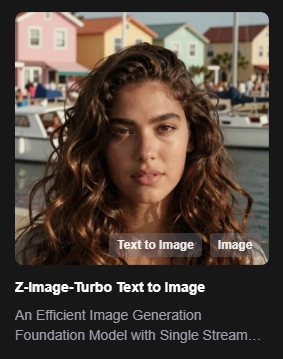
- Selecciona la plantilla de Z-Image-Turbo Text to Image haciendo click sobre ella. Si no la encuentras, simplemente introduce Z-Image en el buscador de plantillas.
PASO 3: Descarga los modelos requeridos
Al importar la plantilla del paso anterior debería de aparecerte una ventana emergente en la que tendrás listados todos los modelos requeridos para hacer que Z-Image funcione. Simplemente haz click en «descargar» en cada uno de ellos.
Es recomendable que los descargues todos desde esta ventana emergente, ya que se introducirán de forma automática en la carpeta a la que pertenecen. También puedes descargarlos e instalarlos de forma manual (luego te explico como hacerlo, por si no te aparece la ventana emergente).
Los modelos requeridos para este workflow están pensados para dispositivos con tarjetas gráficas potentes, recomendablemente 16GB. Si cuentas con una gráfica menos potente (como por ejemplo la mía, que tiene 6GB), tendrás que completar algunos pasos adicionales para que funcione correctamente en tu PC.
Guía para usar Z-Image con baja VRAM
Los modelos requeridos para Z-Image suman más de 30GB de peso en total, por lo que tardarás un rato en tenerlos todos listos para usar. Una vez termines de descargar todos los modelos, ya estarás listo para comenzar a utilizar Z-Image Turbo desde tu PC para generar imágenes.
Cómo usar Z-Image Turbo en local con ComfyUI
El proceso para generar imágenes con Z-Image a partir de ahora es super sencillo, aunque para los que no estén familiarizados con ComfyUI quizá pueda parecer complejo. Te explico paso a paso todo lo que necesitas saber para comenzar a generar imágenes.
Verás varios paneles conectados entre si, llamados nodos. Cada uno cumple una función diferente, pero los que de verdad necesitas entender y saber controlar son los siguientes:
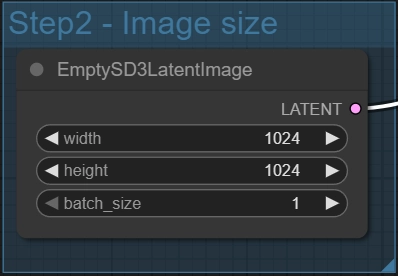
1.- Panel «Step2 – Image Size»: En este panel puedes seleccionar el ancho y alto de la imagen a generar. Cuanto menor sea el tamaño, más rápido se generarán las imágenes.
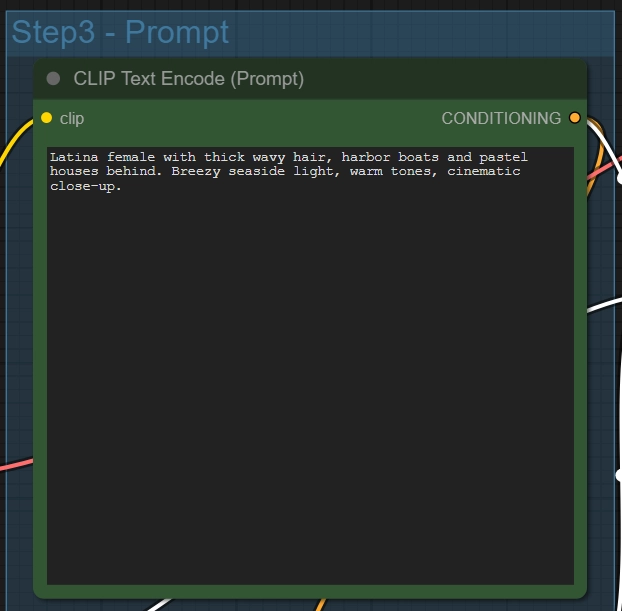
2.- Panel «Step3 – Prompt»: Aquí es donde tienes que introducir el prompt a partir del que se generará la imagen.
Los demás paneles también tienen su utilidad, pero no necesitas editarlos para comenzar a generar tus primeras imágenes a partir de prompts.
Una vez hayas introducido tu prompt y las dimensiones que deseas que tenga la imagen haz click en «Run», en la parte superior derecha. La primera imagen tardará siempre bastante más tiempo en generarse, ya que se tiene que cargar el modelo. A partir de la segunda imagen podrás experimentar la verdadera velocidad que ofrece Z-Image Turbo a la hora de generar imágenes.
Ahora que ya has aprendido a generar tus primeras imágenes en local usando Z-Image con ComfyUI, puedes revisar nuestras guías complementarias para obtener mejores resultados: