Z-Image Turbo puede beneficiarse del uso de LoRAs, tanto si estás usando el workflow oficial, como si estás usando el workflow GGUF para Low VRAM. A pesar de ser un modelo muy reciente, ya se pueden encontrar numerosos LoRAs listos para descargar y usar en internet. En este artículo te enseñamos donde encontrar los mejores Z-Image LoRAs y cómo usarlos en tus workflows.
Donde descargar los mejores Z-Image Turbo LoRAs
El mejor lugar para encontrar LoRAs de Z-Image actualmente es Civit.ai. Accede al link que te dejamos aquí abajo y aplica los siguientes filtros (la pestaña de filtros está arriba a la derecha): Models > LoRA, Base Model > Z-Image Turbo. Si no aplicas los filtros te aparecerán LoRAs que no son compatibles con Z-Image, así que asegurate de utilizarlos.
Cómo usar LoRAs con Z-Image en ComfyUI
Si estás usando el workflow oficial de la versión 4 de ComfyUI (y en adelante), el nodo para usar LoRAs ya está incluido de forma predeterminada. Además, viene con un LoRA de estilo pixel art para que puedas testearlo. Si quieres cambiarlo, primero tendrás que añadir más LoRAs al software (más abajo te lo explico).
Los LoRAs suelen tener unas «Trigger words» que tendrás que incluir en el Prompt para que se apliquen correctamente. Además, te permiten regular la influencia del LoRA mediante un valor de 0 a 1. Cuanto más cercano a 1, más influencia tendrá el LoRA.
Como usar LoRAs en Z-Image GGUF
Si estás con un dispositivo de Low VRAM estarás usando un workflow diferente que necesita añadir un nodo nuevo para usar LoRAs. El proceso es muy sencillo:
- Haz doble click en cualquier parte del «fondo» del wokflow.
- Busca «lora» y selecciona el nodo «LoraLoaderModelOnly» para añadirlo al workflow.
- Dentro del nodo podrás seleccionar el LoRA que deseas usar haciendo click en el desplegable. También podrás elegir la influencia del LoRA cambiando el valor de 1.
- Debes desconectar el nodo «Unet Loader (GGUF) del nodo «ModelSamplingAuraFlow».
- Ahora, conecta «Unet Loader (GGUF) a «LoraLoaderModelOnly», y este segundo conéctalo a «ModelSamplingAuraFlow». Debería quedarte como en la foto.
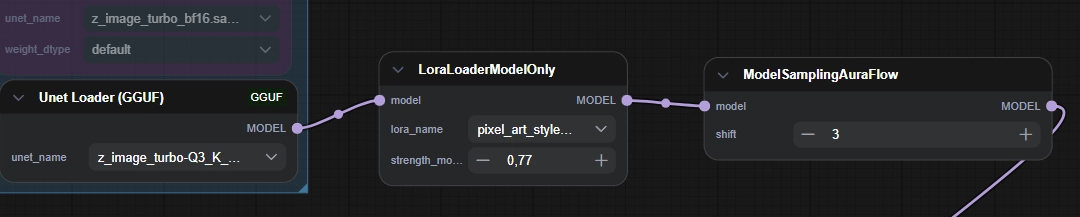
Y listo, ya tienes tu workflow listo para ser usado con LoRAs. Recuerda que tendrás que usar las «trigger words» en el prompt si quieres que se aplique correctamente.
Cómo añadir nuevos LoRAs para usar en ComfyUI
Es muy sencillo, simplemente tienes que introducir los archvios de los LoRAs que descargues dentro de la carpeta ComfyUI/models/loras.
Una vez hayas introducido un nuevo LoRA en la carpeta necesitarás pulsar la tecla «R» para que el software se «actualice» y lo detecte para poder usarlo.
Después, para cambiar entre diferentes LoRAs, simplemente haz click en el nombre del LoRA que hay en el nodo de LoRAs para que aparezca un desplegable con todos los que tienes disponibles en su carpeta específica.