Z-Image Low VRAM: modelos ligeros y guía completa
Esta guía está pensada para aquellos usuarios con PCs que cuentan con gráficas antiguas o con baja VRAM. Si tu PC no cuenta con una tarjeta gráfica con alrededor de 16GB necesitarás realizar ciertas adaptaciones al Workflow oficial de ComfyUI y Z-Image si quieres poder generar imágenes a una velocidad "decente" y sin que haya problemas. Yo mismo puedo asegurarte que este método funciona a la perfección, ya que cuento con un PC con una tarjeta gráfica de 6GB VRAM. El proceso es muy sencillo, similar al proceso "original", con algunos pasos "manuales" adicionales. El modelo más "ligero" que se puede usar con este workflow funciona con tarjetas gráficas de un mínimo de 4GB.Cómo usar Z-Image Turbo en dispositivos de baja VRAM
PASO 1: Descarga los archivos del modelo original
A pesar de que hay un par de archivos (los más grandes) que vamos a sustituir por otros en este workflow, todos los demás son necesarios para que el modelo funcione correctamente. Para descargarlos de la forma más sencilla, lo más recomendable es que lo hagas "automáticamente" utilizando el mismo proceso que en la guía que tenemos para el workflow oficial (que solo funciona en gráficas más potentes). Eso si, te puedes ahorrar la descarga de los 2 archivos más grandes (ambos pesan unos 15GB cada uno), ya que estos son los que vamos a sustituir por otros más ligeros, por lo que no se usarán en ningún momento.PASO 2: Descarga e instala ComfyUI-GGUF
Necesitarás descargar una extensión de nodos específica para que este workflow funcione correctamente. Para ello, haz click en el logo de ComfyUI en la zona superior izquierda, y después haz click en "manage extensions".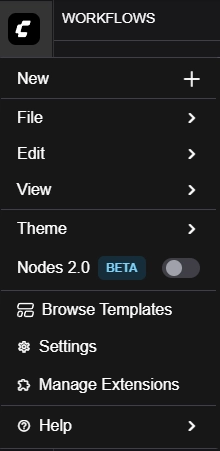 Una vez dentro, introduce "gguf" en el buscador e instala la extensión que se llama Comfy-GGUF.
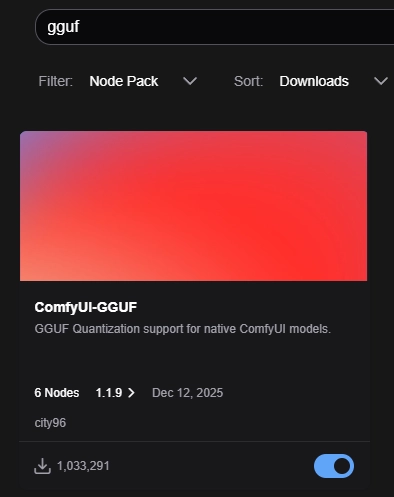 Una vez termine la instalación, reinicia el software para que se apliquen los cambios correctamente.
Si estás en una versión antigua de ComfyUI, tendrás que seguir otro proceso para instalara (ya que ha cambiado bastante con la última versión. Para ello, haz click en el botón "Manager" de la zona superior derecha. Después, click en "Custom Nodes Manager". Busca GGUF y te aparecerá ComfyUI-GGUF para que lo instales.
Una vez termine la instalación, reinicia el software para que se apliquen los cambios correctamente.
Si estás en una versión antigua de ComfyUI, tendrás que seguir otro proceso para instalara (ya que ha cambiado bastante con la última versión. Para ello, haz click en el botón "Manager" de la zona superior derecha. Después, click en "Custom Nodes Manager". Busca GGUF y te aparecerá ComfyUI-GGUF para que lo instales.
PASO 3: Descarga e importa el Workflow
Para que Z-Image Turbo funcione correctamente en tu gráfica de baja VRAM necesitarás un worflow especial que no está publicado en la galería de ComfyUI. Te dejo aquí el enlace para que lo descargues: Una vez lo hayas descargado, arrastra el archivo del workflow a ComfyUI para abrirlo.PASO 4: Descarga los archivos de Z-Image y Qwen adaptados al Workflow
Estos son los modelos que vamos a utilizar en sustitución a los originales, de forma que nuestra gráfica pueda soportarlos. Existe una amplia variedad de opciones, que tendrás que elegir en función de la tarjeta gráfica que tengas. En la lista de descarga se indica el "peso" de cada una de las variantes de Z-Image Turbo GGUF. Ahora tendrás que descargar el modelo correspondiente de Qwen en función de la variante que hayas seleccionado en el paso anterior. Por ejemplo, si has descargado "z_image_turbo-Q3_K_M.gguf", lo recomendable es que descargues la misma variante de Qwen3: "Qwen3-4B-Q3_K_M.gguf". Una vez tengas ambos archivos descargados, tendrás que introducirlos en las siguientes carpetas:- "z_image_turbo-Q3_K_M.gguf" o la variante que hayas elegido tienes que introducirlo en la carpeta ComfyUI/models/unet.
- "Qwen3-4B-Q3_K_M.gguf" o la variante que hayas elegido tienes que introducirlo en la carpeta ComfyUI/models/text_encoders
PASO 5: Selecciona los modelos correctos en el Workflow
Para finalizar la instalación del workflow, solo quedaría que selecciones los modelos que acabas de descargar en el paso anterior. Para ello, haz click en el texto del modelo que hay en los paneles que te muestro en la siguiente imagen y selecciona su modelo nuevo correspondiente (la variante Q3_K_M, o la que tu hayas elegido descargar). En el panel de arriba va el modelo de Z-Image, y en el de abajo el de Qwen3. Si no te aparecen como una opción a elegir al abrir el desplegable de modelos, reinicia el software y abre de nuevo el workflow.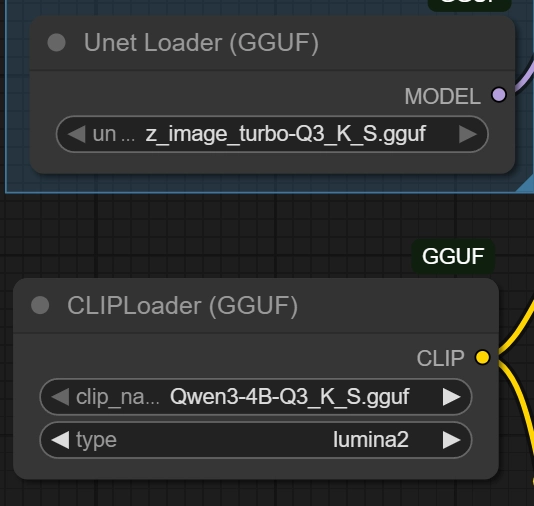
PASO 6: Ya puedes comenzar a generar imágenes con Z-Image Turbo
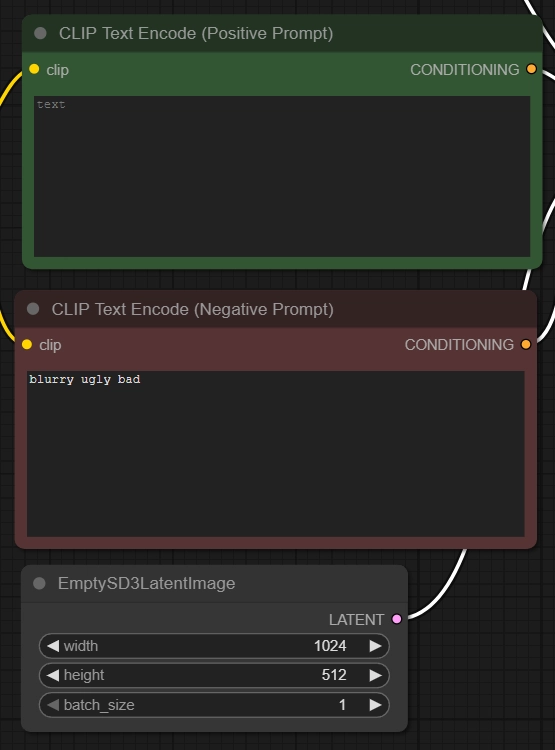
Ya tienes todo preparado para comenzar a usar el modelo con tu gráfica de baja VRAM, solo te queda el paso final:- Introduce el prompt de texto a partir del que quieres que se genere la imágen.
- Introduce el prompt negativo si lo deseas (yo no suelo utilizarlo de forma inicial, solo para correcciones si en una imágen específica que he generado sobra algo)
- Selecciona el ancho y alto de la imágen (cuanto más pequeña sea, más rápida será la generación).
 Una vez tengas todo listo, haz click en "Run" en la parte superior derecha y espera a que la imagen sea generada. Ten en cuenta que la primera generación de cada sesión siempre será bastante más lenta, ya que tiene que cargar los modelos. A partir de la segunda generación podrás experimentar la velocidad real a la que generarás cada imagen.
GUÍAS RECOMENDADAS
Ahora que ya has aprendido a generar tus primeras imágenes en local usando Z-Image con ComfyUI, puedes revisar nuestras guías complementarias para obtener mejores resultados: